1. Funktionsumfang
TimeIO ist ein Arbeitszeiterfassungsprogramm, das von der EDV-Abteilung (Yasin Sevinc) eigenständig programmiert und eingerichtet wurde. TimeIO ist für die Plattform Windows entwickelt und kann ausschließlich auf einem Windows-PC bzw. Windows-Tablet gestartet werden. Jeder Benutzer besitzt einen eigenen Login, über den je nach Rolle unterschiedliche Funktionen verfügbar sind.
1.1. Normaler Mitarbeiter
- Stempeln (Kommen und Gehen)
- Abwesenheitsantrag (Urlaub, Gleitzeit, unbezahlter Urlaub, Schulung)
- Ausgabe der eigenen Stunden als PDF
- Ansicht der Buchungen für den Tag
- Übersicht: gesamte Anwesenheit, Pausenzeiten, Arbeitszeit heute und gesamte Überstunden
1.2. Vorgesetzte Mitarbeiter
Alle Funktionen eines normalen Mitarbeiters sind inbegriffen, zusätzlich:
- Ansicht Dashboard
- Stempelkorrekturen für Mitarbeiter, denen man als Vorgesetzter zugeordnet ist
- Offene Anträge (Übersicht und Pflege der Abwesenheitsanträge)
- Abwesenheit eintragen (direkter Absprung in den Kalender zur Pflege der eigenen Mitarbeiter)
Im Bereich „Stempelkorrekturen“ sind u. a. möglich:
- Abwesenheit eintragen
- Manuell Stunden buchen
- Überstundenkorrektur
- Automatische Pausen entfernen
- Stempelkorrekturen ansehen
- Stunden-PDF für eigene Mitarbeiter erstellen
- Ansicht Anwesenheit pro Tag sowie Gesamtüberstunden
1.3. Administratoren
Alle Funktionen von normalen und vorgesetzten Mitarbeitern, zusätzlich:
- Zeitmodelle pflegen (erstellen, bearbeiten und löschen)
- Mitarbeiterverwaltung
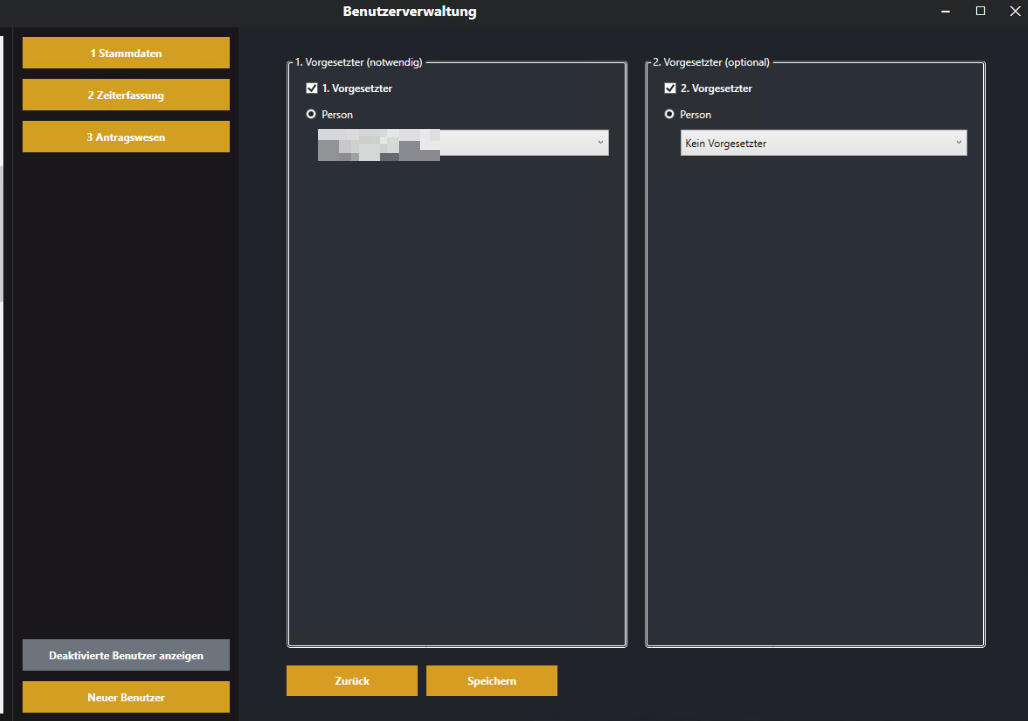
In der Mitarbeiterverwaltung können u. a. Mitarbeiter mit Stammdaten, Zeiterfassung und Antragswesen angelegt werden (inkl. Zuordnung von bis zu zwei Vorgesetzten).
2. Login
Für den Login wird eine Programmverknüpfung benötigt. Diese ist an jedem Standort unter folgendem Pfad zu finden: „APPS F:\TimeIO“ (TimeIO-Verknüpfung). Die Verknüpfung kann auf den Desktop kopiert werden.
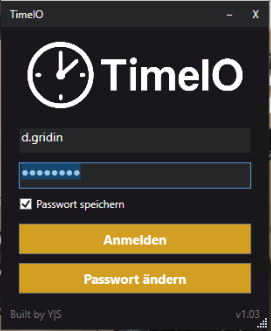
Der Login erfolgt mit Zugangsdaten, die von der EDV-Abteilung eingerichtet wurden. Die Benutzernamen werden wie folgt gebildet:
- Erster Buchstabe des Vornamens
- Punkt
- Nachname
- Beispiele: y.sevinc, d.gridin
Beim ersten Login entspricht das Passwort dem Benutzernamen. Nach dem Klick auf „Anmelden“ wird der Benutzer aufgefordert, das Passwort zu ändern.
Passwortrichtlinien sind nicht definiert – einzige Einschränkung: Das Passwort darf nicht identisch mit dem Benutzernamen sein.
Optional kann das Passwort auf dem Gerät gespeichert werden (Checkbox „Passwort speichern“). Diese Funktion sollte nur verwendet werden, wenn der Anwender alleiniger Nutzer des Windows-Profils ist.
3. Stempeln
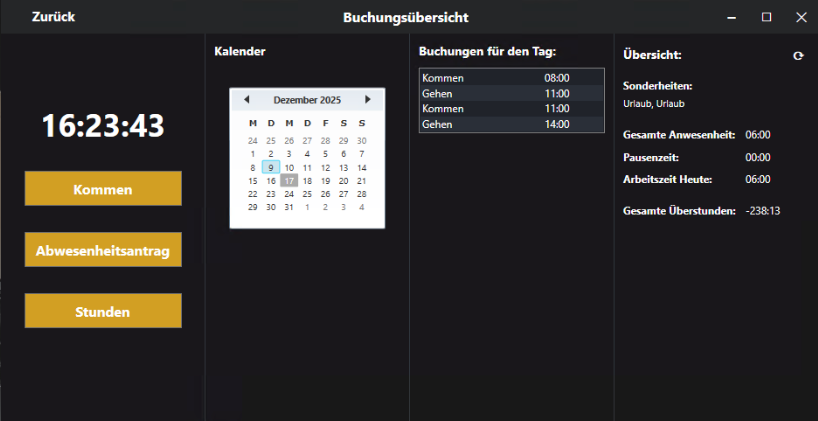
Das Stempeln erfolgt über die Buttons „Kommen“ bzw. „Gehen“. Abhängig vom aktuellen Status wird jeweils der passende Button angezeigt.
Jedes „Kommen“ und „Gehen“ wird rechts neben dem Button im Abschnitt „Buchungen für den Tag“ angezeigt. Über die Kalenderfunktion links neben „Buchungen für den Tag“ können Stempelungen anderer Tage eingesehen werden.
Zwischen „Gehen“ und dem nächsten „Kommen“ wird eine Arbeitsunterbrechung bzw. Pausenzeit berechnet:
- Unter 15 Minuten: gilt als Arbeitsunterbrechung und wird nicht als Pause berechnet.
- Ab 15 Minuten: wird als Pause angezeigt und als Pausenzeit gerechnet.
Rechts befindet sich die Übersicht mit: „Gesamte Arbeitszeit“, „Pausenzeiten“, „Arbeitszeit heute“ sowie „Gesamte Überstunden“. Sonderfälle (z. B. krank, Urlaub) werden im Feld „Sonderheiten“ angezeigt.
Hat ein Mitarbeiter sich am Vorabend vergessen auszustempeln, wird der vorgesetzte über die Fehlende stemplung per Mail informiert.
Wenn am Tag überhaupt nicht gestempelt wurde und keine Abwesenheit für den Tag eingetragen ist, wird der Vorgesetzte per E-Mail informiert, sobald der Mitarbeiter wieder erstmals „Kommen“ stempelt.
Ebenso wird der Vorgesetzte per E-Mail informiert, wenn ein Mitarbeiter in einer Woche über 10 Überstunden erreicht.
3.1. Stunden-Ausgabe
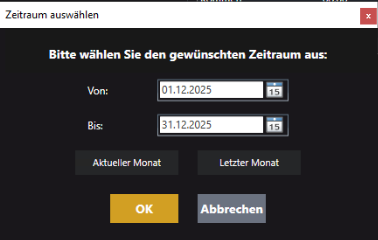
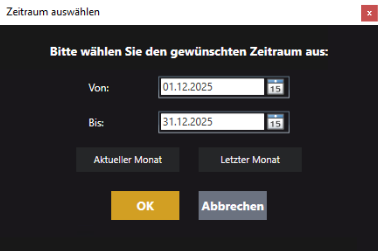
Über den Button „Stunden“ können Arbeitszeiten für unterschiedliche Zeiträume als PDF ausgegeben werden.
- Button „Stunden“ auswählen.
- Zeitraum „Von – Bis“ festlegen.
- Optional: „Aktueller Monat“ oder „Letzter Monat“ nutzen, um den Zeitraum automatisch zu setzen.
- Mit „OK“ bestätigen – die PDF wird generiert.
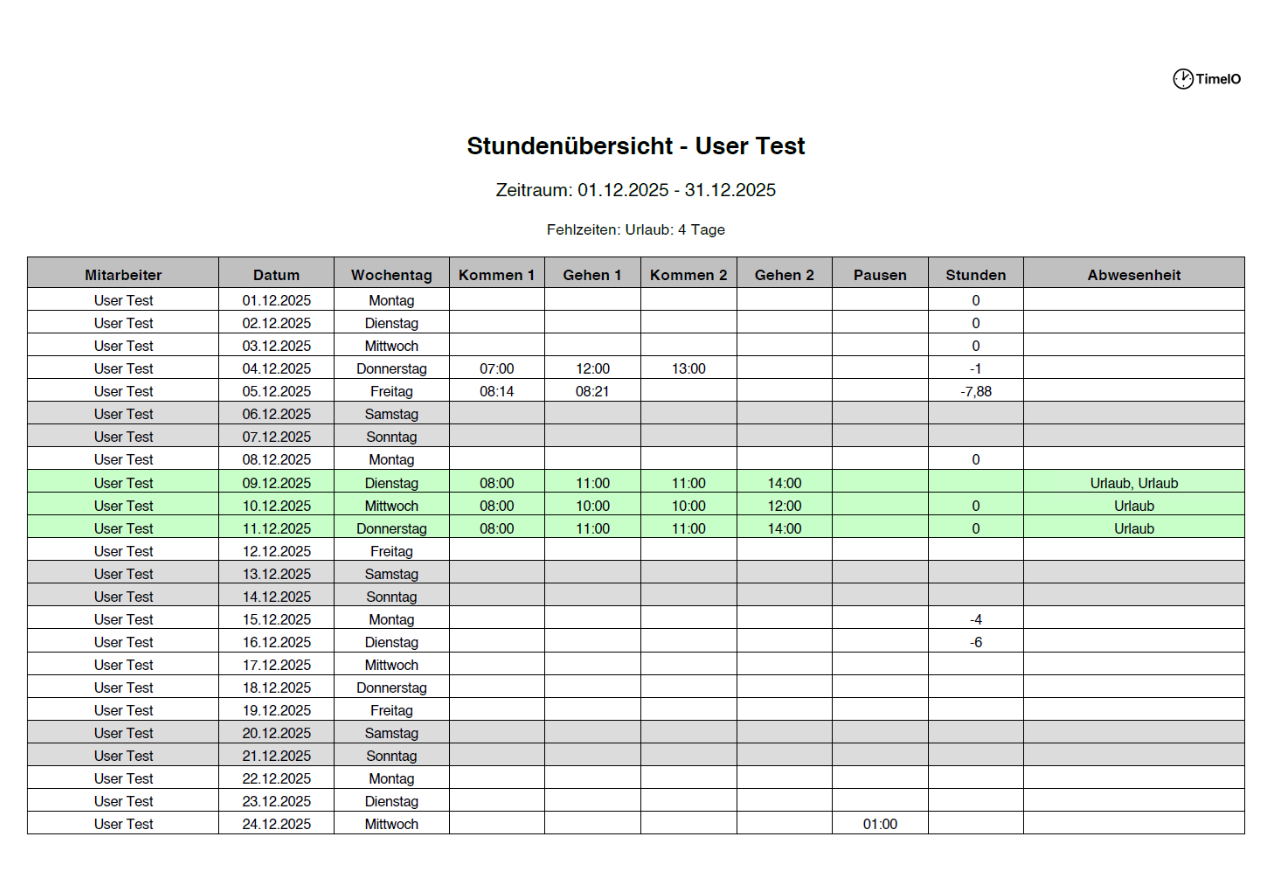
- Es erscheint eine Meldung mit dem Speicherpfad; dort kann die PDF direkt geöffnet werden.
In der Übersicht werden u. a. alle gestempelten Stunden, Abwesenheiten, Überstunden für den Monat sowie Gesamtüberstunden angezeigt.
3.2. Abwesenheiten (Antragswesen)
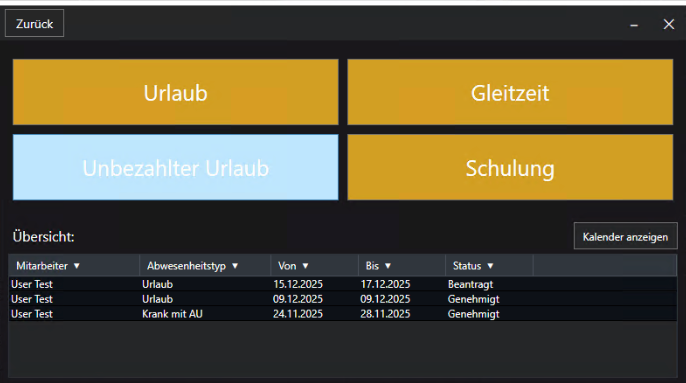
Über den Button „Abwesenheiten“ gelangt man in das Antragswesen. Es stehen vier Kategorien zur Auswahl:
- Urlaub
- Gleitzeit
- Unbezahlter Urlaub (nicht anwählbar)
- Schulung
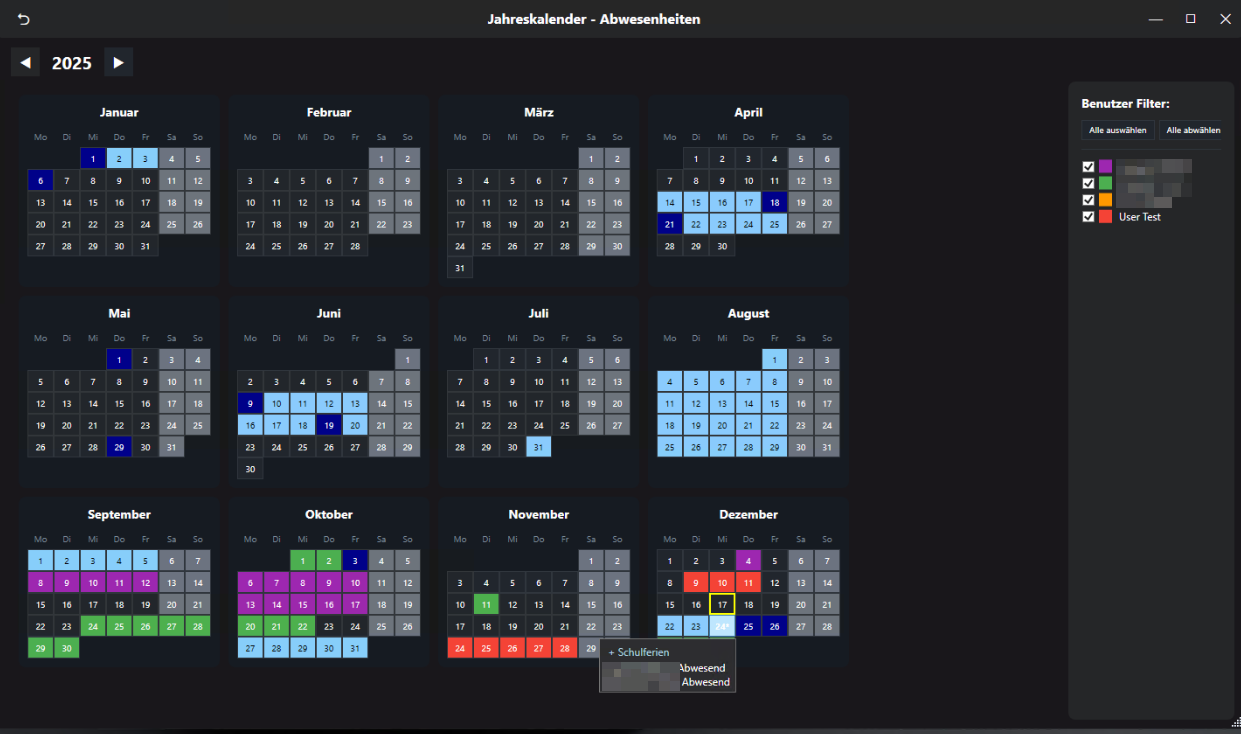
Unter „Kalender anzeigen“ werden alle Kollegen der gleichen Abteilung angezeigt. In der Übersicht sind Abwesenheiten als „Abwesenheit“ gekennzeichnet; der konkrete Grund (Urlaub, krank usw.) wird nicht angezeigt. Der Grund ist erst beim Überfahren mit der Maus über den jeweiligen Tag ersichtlich.
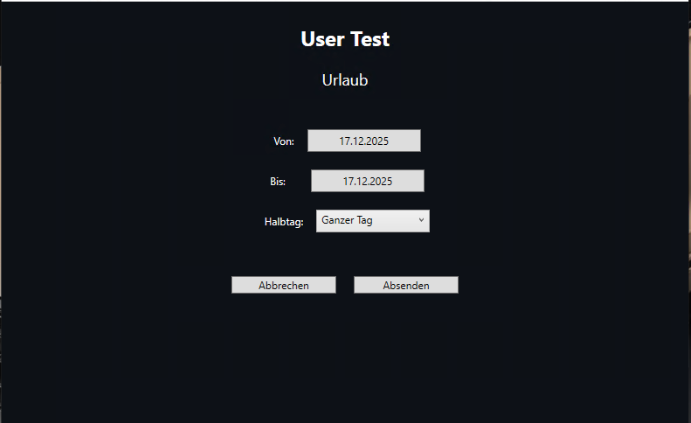
Einen Antrag stellt man wie folgt:
- Kategorie-Button auswählen (z. B. „Urlaub“).
- Zeitraum festlegen und ggf. „halber Tag“ auswählen.
- Mit „Absenden“ wird der Antrag an den Vorgesetzten übermittelt.
4. Buchungskorrekturen
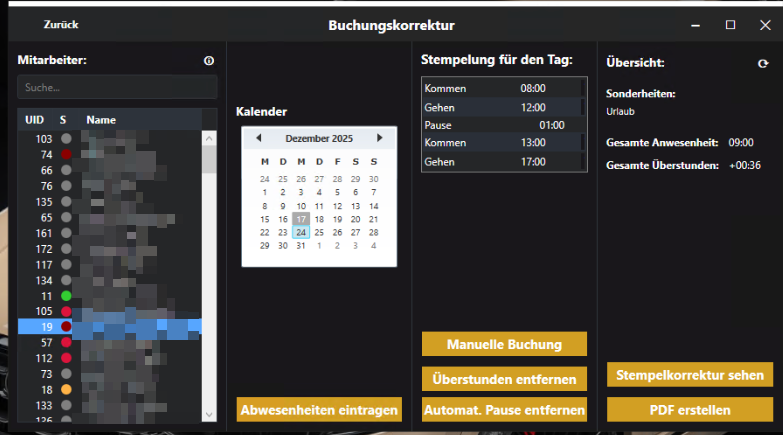
Vorgesetzte können Buchungskorrekturen durchführen. Der Zugang erfolgt über den Button „Korrekturen“ in der Buchungsübersicht. Es werden alle Mitarbeiter angezeigt, für die man als Vorgesetzter hinterlegt ist.
4.1. Abwesenheiten als Vorgesetzter pflegen
Für jeden Mitarbeiter können Abwesenheiten eingetragen werden. Dazu den Mitarbeiter auswählen und „Abwesenheit eintragen“ anklicken.
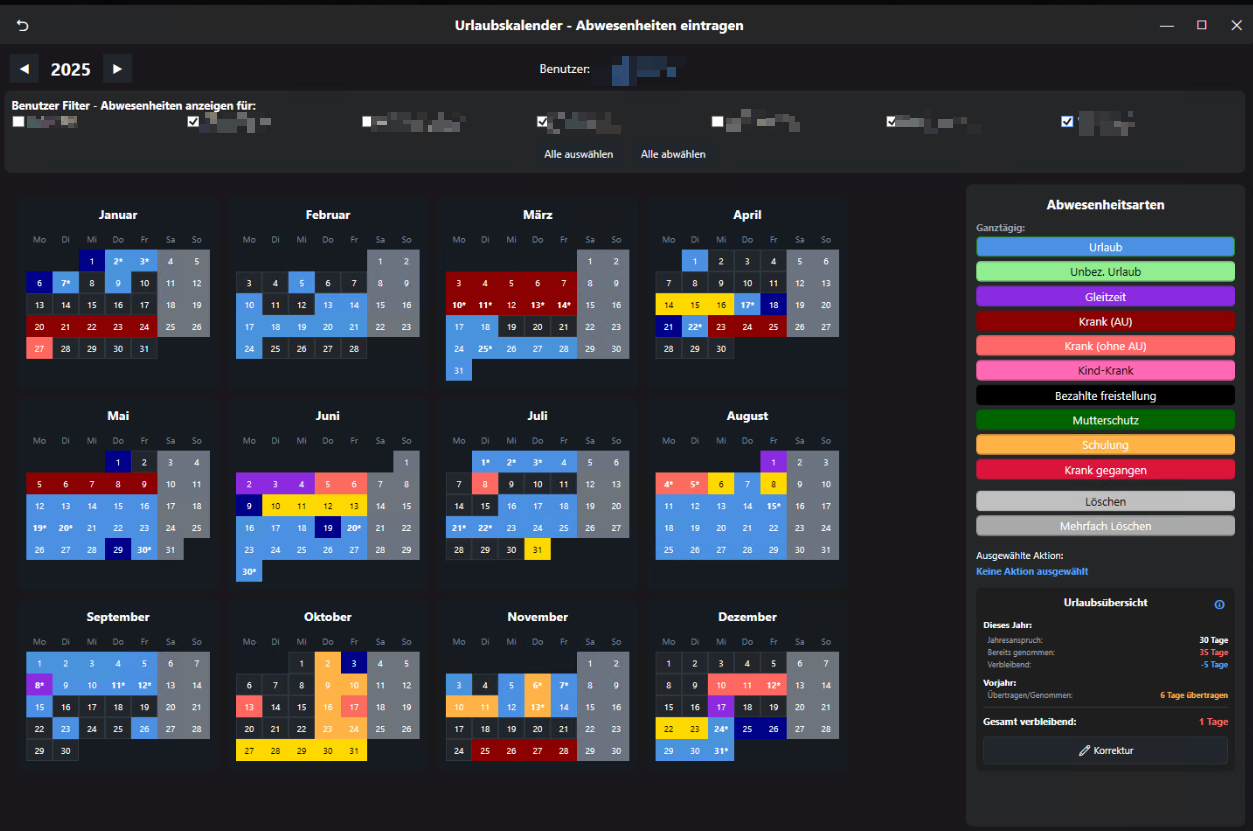
Im Abwesenheitskalender werden oben das Jahr sowie der ausgewählte Benutzer angezeigt. Ein Filter ermöglicht das Anzeigen von Mitarbeitern derselben Abteilung für bessere Übersicht.
Verfügbare Abwesenheitsarten:
- Urlaub
- Unbez. Urlaub
- Gleitzeit
- Krank (AU)
- Krank (ohne AU)
- Kind-krank
- Bezahlte Freistellung
- Mutterschutz
- Schulung
- Krank gegangen
Zum Eintragen: Abwesenheitsart auswählen, Tag anklicken, Zeitraum festlegen und bestätigen. Bei “Krank gegangen” muss der Mitarbeiter sich ausstempeln, damit der Vorgesetzte die Abwesenheit richtig eintragen kann. Dabei wird die diferenz zu seinen noch fehlenden Stunden berechnet und aufgestockt, damit keine Minusstunden entstehen. Mit „Löschen“ bzw. „Mehrfach löschen“ können Einträge entfernt werden.
Für den ausgewählten Mitarbeiter werden Urlaubstage in der Übersicht angezeigt; in Sonderfällen sind dort auch Korrekturen möglich.
4.2. Stunden manuell buchen
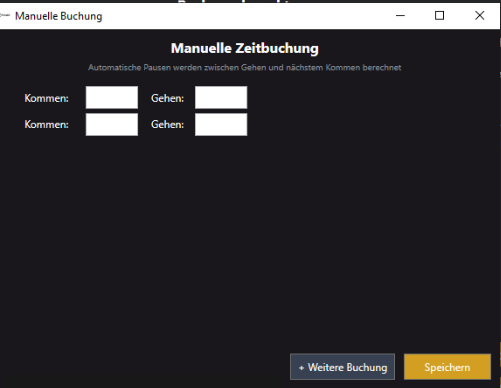
Über „Manuelle Buchung“ können Zeiten nachgetragen werden. Es können mehrere „Kommen“-/„Gehen“-Zeiten erfasst werden. Mit „+Weitere Buchung“ lassen sich zusätzliche Zeilen einblenden. „Speichern“ übernimmt die Einträge.
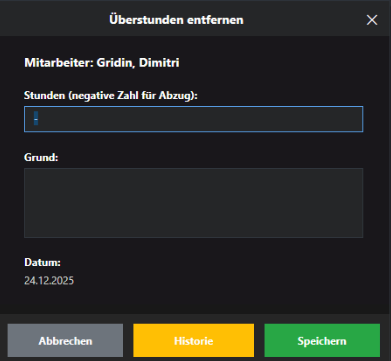
4.3. Überstundenkorrektur
Über „Überstundenkorrektur“ kann eine Korrektur der Überstunden erfolgen, z. B. wenn Überstunden ausgezahlt werden.
Wichtig: Eine Meldung an das Lohnbüro ist in solchen Fällen erforderlich; dies wird nicht automatisch von TimeIO übernommen.
Regeln für die Korrektur:
- Ein Grund ist immer erforderlich (z. B. „ausgezahlt“).
- Überstunden hinzufügen: positive Zahl eintragen.
- Überstunden abziehen: Zahl mit Minuszeichen eintragen (z. B. -5,0).
- Über „Historie“ können durchgeführte Korrekturen eingesehen werden.
4.4. Automatische Pausen entfernen
Für Mitarbeiter, bei denen die Pause automatisch auf eine Stunde hochgerechnet wird, kann diese Zeit über „Automat. Pause entfernen“ entfernt werden. Die automatische Pause kann pro Mitarbeiter individuell aktiviert werden.
4.5. Kommentar einfügen
Für jeden Arbeitstag kann ein Kommentar von dem Vorgesetzten eingetragen werden. Dieser wird dann unter sonderheiten mit angezeigt.
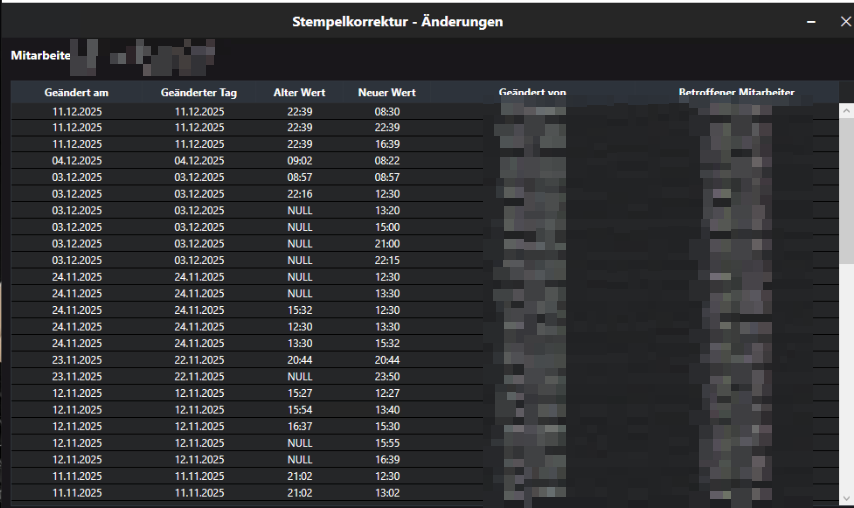
4.6. Stempelkorrekturen anzeigen
Unter „Stempelkorrektur sehen“ können alle Änderungen angezeigt werden. Die neuesten Einträge stehen oben. Dokumentiert werden u. a.: Änderungszeitpunkt, betroffener Tag, alter Wert, neuer Wert, wer geändert hat und bei welchem Mitarbeiter.
4.7. Arbeitszeiten als PDF ausgeben (Vorgesetzte)
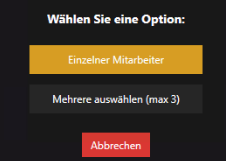
Über „PDF erstellen“ können die Stempelzeiten von Mitarbeitern als PDF ausgegeben werden (bis zu drei Mitarbeiter gleichzeitig).
Die PDF enthält u. a.:
- Name des Mitarbeiters
- Zeitraum
- Fehlzeiten (z. B. Schulung 3 Tage, Krank 3 Tage, Urlaub 6 Tage)
- Tabellenübersicht: Datum, Wochentag, Kommen/Gehen-Zeiten, Pausen, Plus/Minus-Stunden, Abwesenheitsart
- Überstunden (Monat und Gesamt) am Tabellenende
- Zeitstempel zur Erstellung unterhalb der Tabelle
5. Offene Anträge
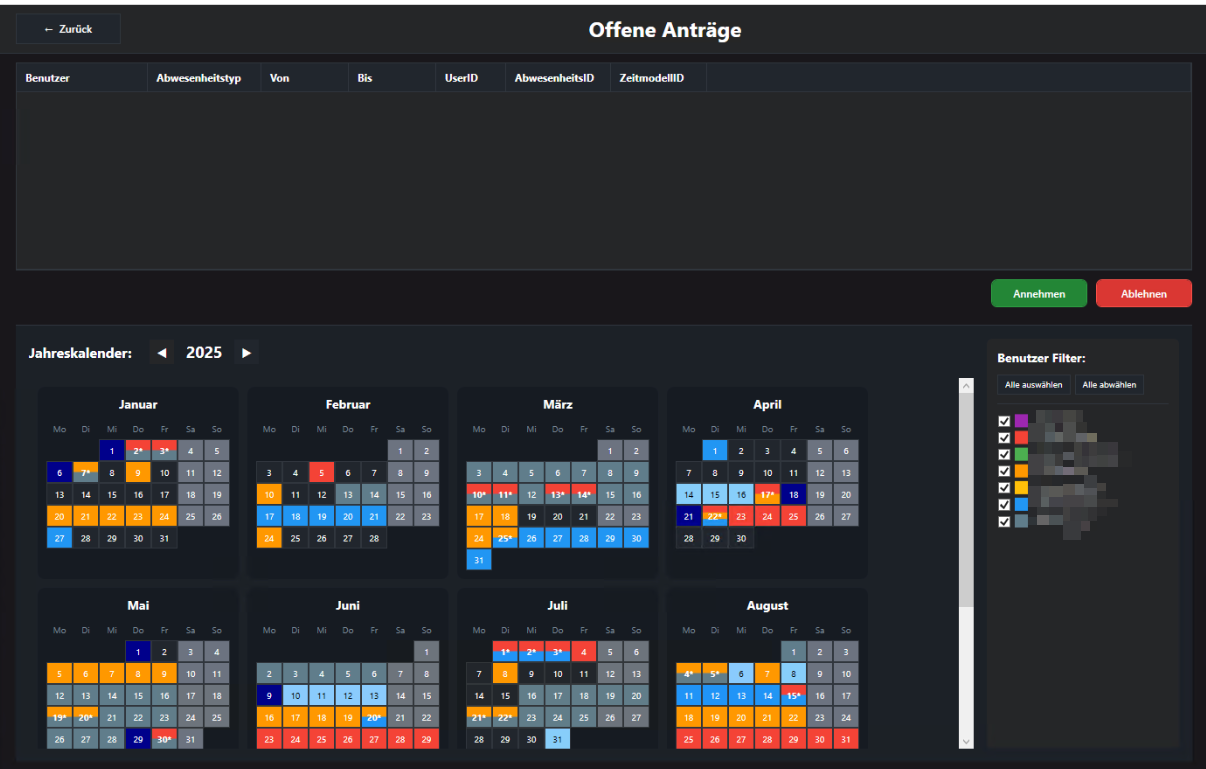
Über den Button „Offene Anträge“ im Dashboard können Vorgesetzte Abwesenheitsanträge genehmigen oder ablehnen. Bei Antragstellung wird der Vorgesetzte per E-Mail benachrichtigt.
Im oberen Abschnitt werden die beantragten Abwesenheiten angezeigt. Nach Auswahl kann der Antrag über „Annehmen“ genehmigt oder über „Ablehnen“ abgelehnt werden. Eine Ablehnung erfordert immer einen Grund.
Sowohl bei Annahme als auch Ablehnung werden Vorgesetzter und Mitarbeiter per E-Mail informiert; bei Ablehnung erhält der Mitarbeiter zusätzlich den Ablehnungsgrund.
Im unteren Abschnitt wird eine Übersicht der Abwesenheiten angezeigt, um Entscheidungen besser abzustimmen. Über Filter können Mitarbeiter ein- oder ausgeblendet werden.
6. Zeitmodelle (Administratoren)
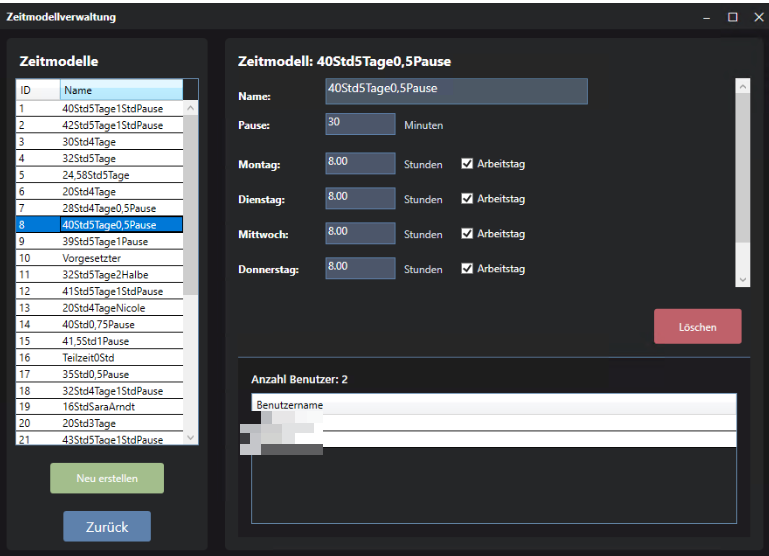
Administratoren können verschiedene Zeitmodelle anlegen. Über „Neu erstellen“ werden Zeitmodelle gepflegt.
Für ein Zeitmodell sind folgende Angaben erforderlich:
- Name
- Pausenzeit (in Minuten)
- Tage mit den jeweiligen Soll-Stunden
Zeitmodelle können nachträglich verändert werden. In den Einstellungen ist ersichtlich, welche Benutzer einem Zeitmodell zugeordnet sind.
7. Mitarbeiterverwaltung (Administratoren)
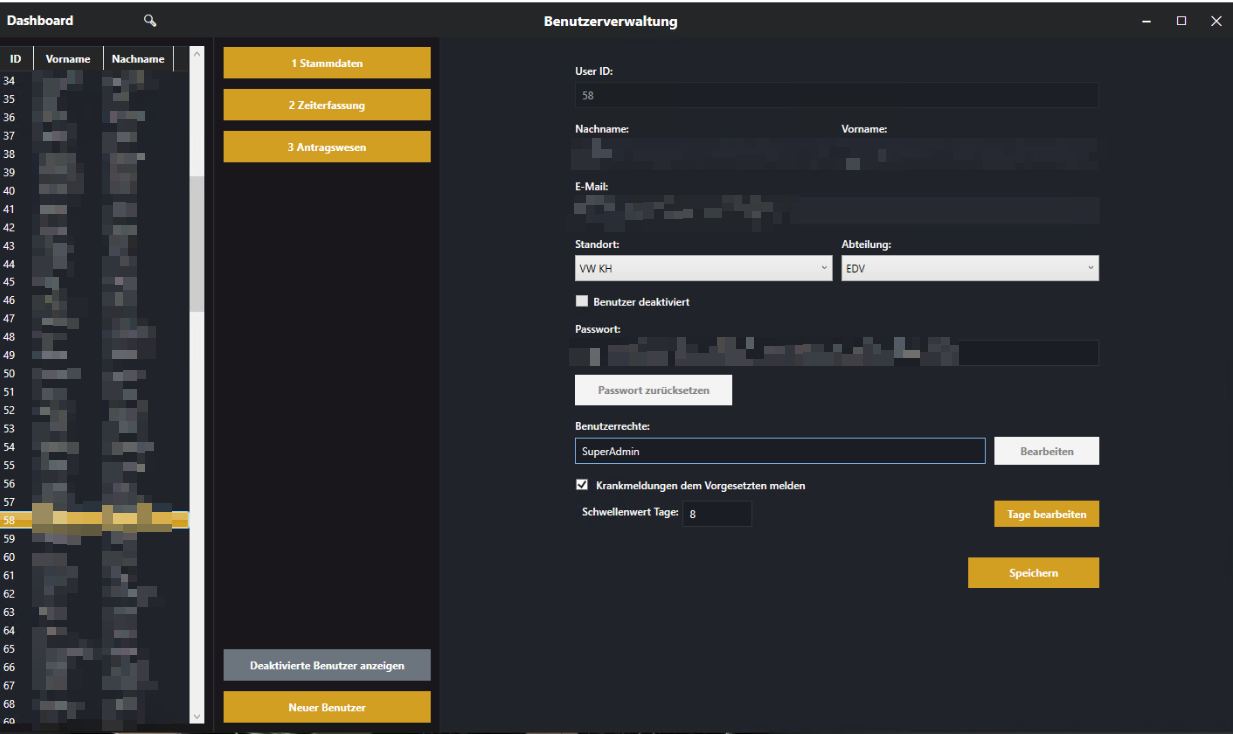
In der Mitarbeiterverwaltung können bestehende Benutzer gepflegt, neue Benutzer angelegt oder Benutzer deaktiviert werden.
Beim Anlegen eines neuen Benutzers:
- Stammdaten (Vorname, Nachname, E-Mail-Adresse, Standort, Abteilung) pflegen; eine User-ID wird automatisch generiert.
- Der Benutzername wird nach dem Schema „Vorname-Initiale.Nachname“ gebildet; das initiale Passwort entspricht dem Benutzernamen.
- Über „Passwort zurücksetzen“ kann das Passwort auf das ursprüngliche Startpasswort zurückgesetzt werden.
- Benutzerrechte festlegen (z. B. Vorgesetzter, User, Personal).
- Schwellenwert definieren, ab wie vielen Krankheitstagen der Vorgesetzte informiert wird.
Wird der Schwellenwert erreicht, erhält der Vorgesetzte eine E-Mail. Anschließend wird die Option „Krankmeldungen dem Vorgesetzten melden“ deaktiviert und muss bei Bedarf erneut aktiviert werden.
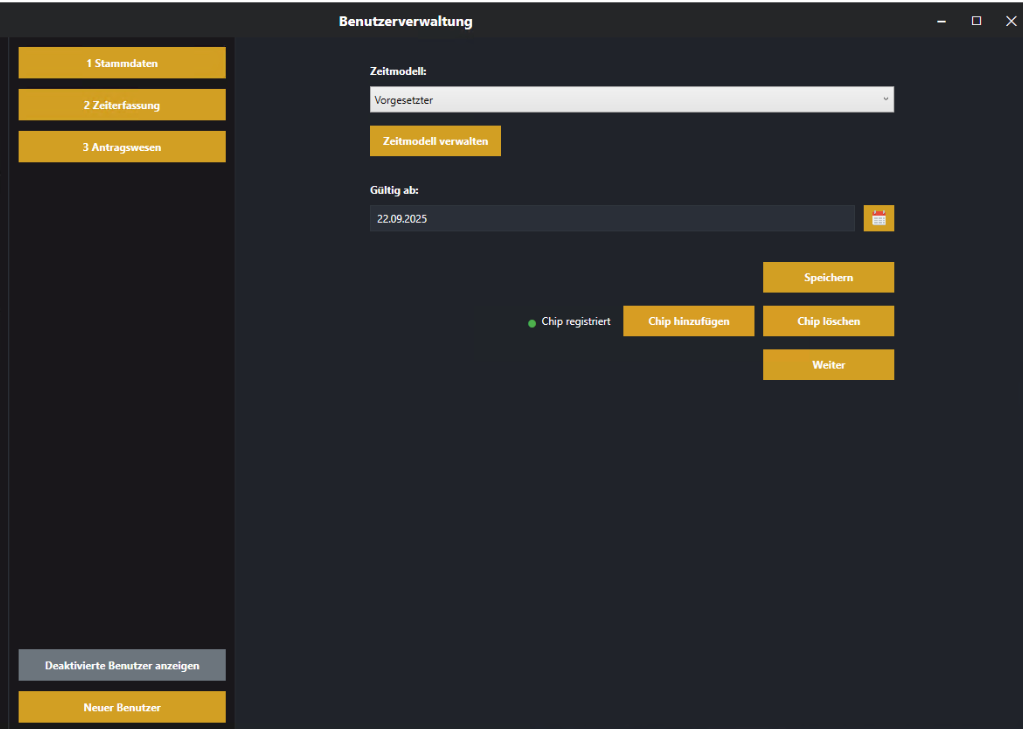
Unter „2 Zeiterfassung“:
- Zeitmodell auswählen
- Startdatum festlegen, ab dem das Zeitmodell gilt
Unter „Chip“:
- Chip hinzufügen (Terminal/Lesegerät + Chip erforderlich)
- Chip kann bei Bedarf gelöscht werden
Unter „3 Antragswesen“:
- Vorgesetzte definieren (maximal zwei)